















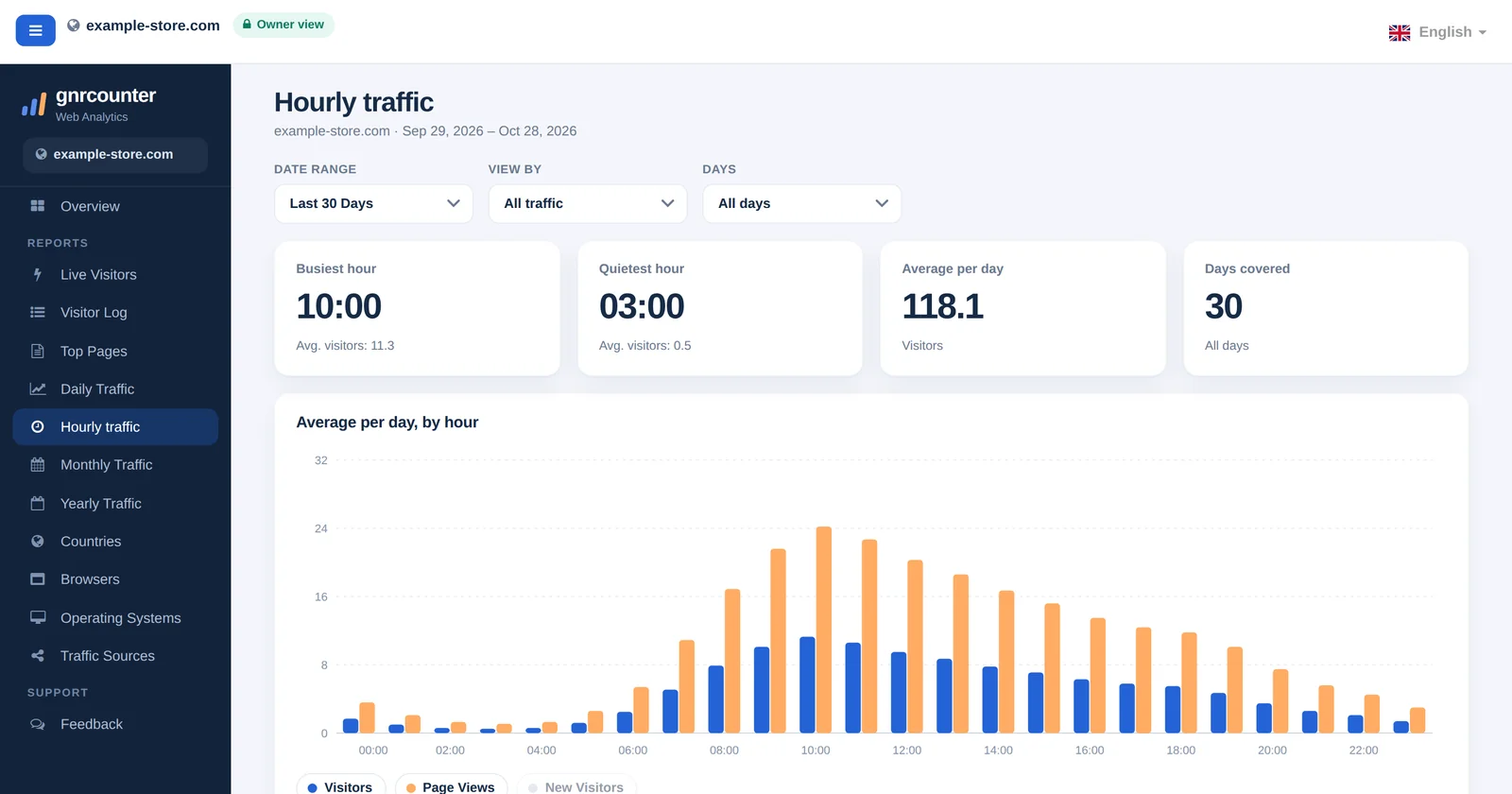
Trafik per Jam menunjukkan pada jam berapa pengunjung Anda datang. Laporan ini merata-ratakan setiap jam selama hari yang Anda pilih, sehingga Anda bisa melihat jam tersibuk dan tersepi serta merencanakan unggahan, buletin, atau pemeliharaan di sekitarnya. Anda juga bisa melihat satu halaman, browser, sumber, negara, atau perangkat sekaligus.
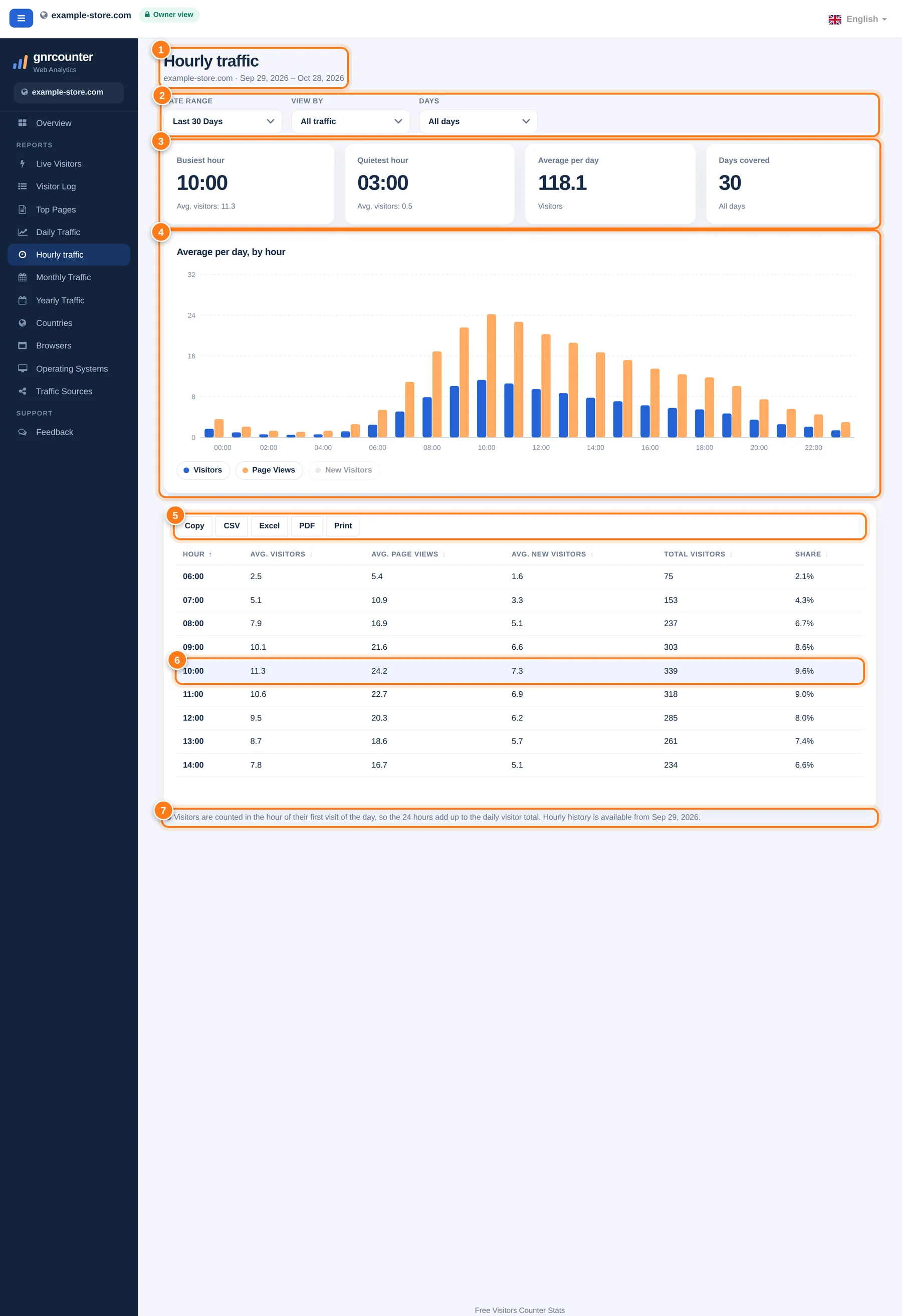
Trafik per Jam dengan area-areanya yang diberi nomor. Semua angka dalam panduan ini adalah data contoh dari situs web fiktif.
Tur langkah demi langkah
Nomor di bawah ini sesuai dengan penanda pada gambar.
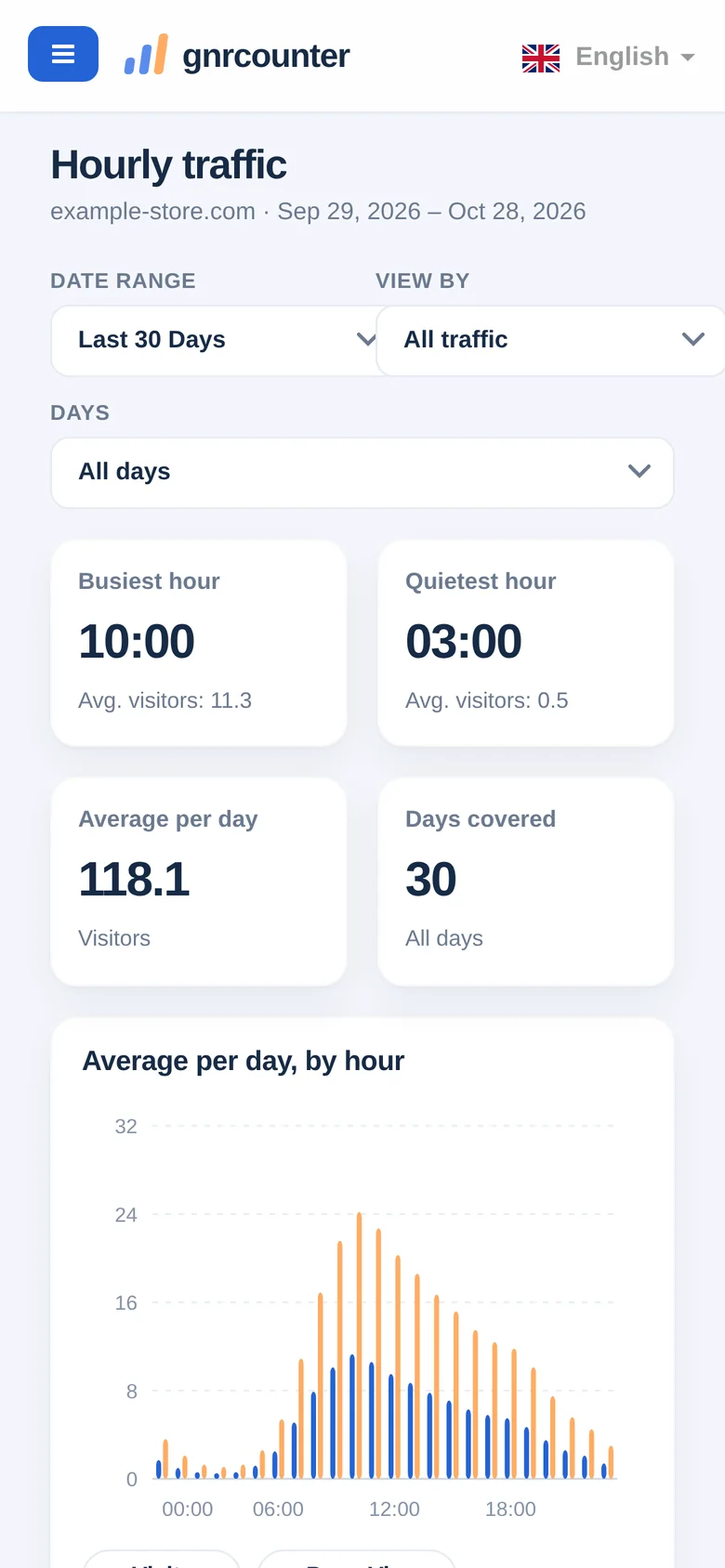
- Header dan periodeJudul laporan, nama situs Anda, serta hari pertama dan terakhir dari rentang yang dipilih.
- Bilah filterPilih rentang tanggal (Hari Ini hingga 12 Bulan Terakhir), cara melihat (semua trafik, halaman, browser, sistem operasi, sumber trafik, negara, atau perangkat), dan apakah semua hari, hari kerja, atau akhir pekan yang dihitung.
- Empat kartu ringkasanJam tersibuk, jam tersepi, rata-rata pengunjung per hari, dan jumlah hari yang tercakup.
- Grafik per jamRata-rata pengunjung, tayangan halaman, dan pengunjung baru untuk masing-masing dari 24 jam.
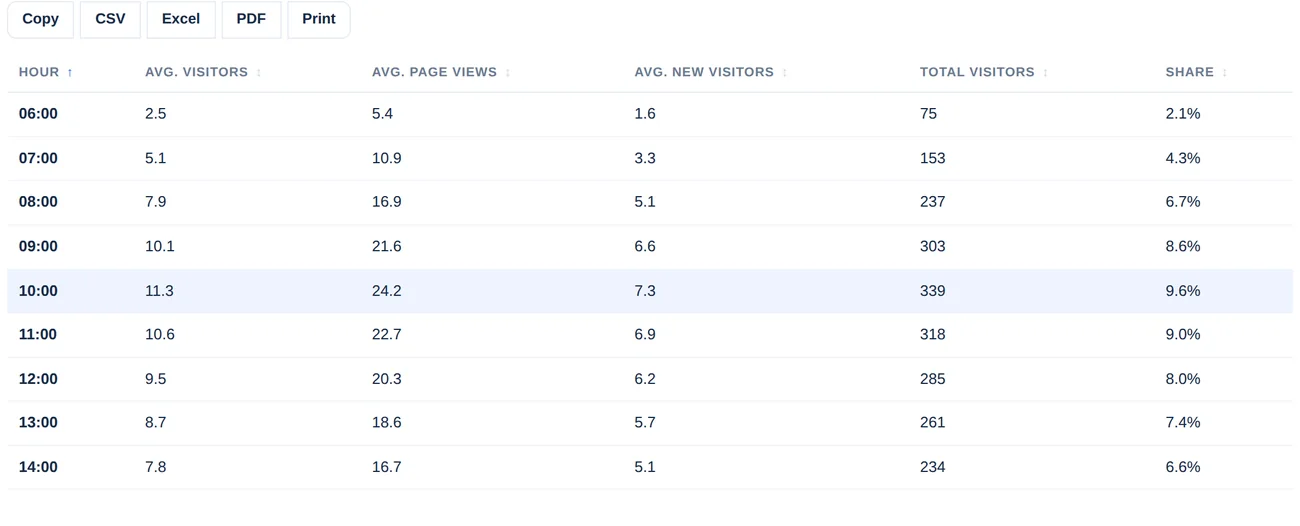
- Tombol eksporSalin, CSV, Excel, PDF, dan Cetak untuk tabel 24 baris.
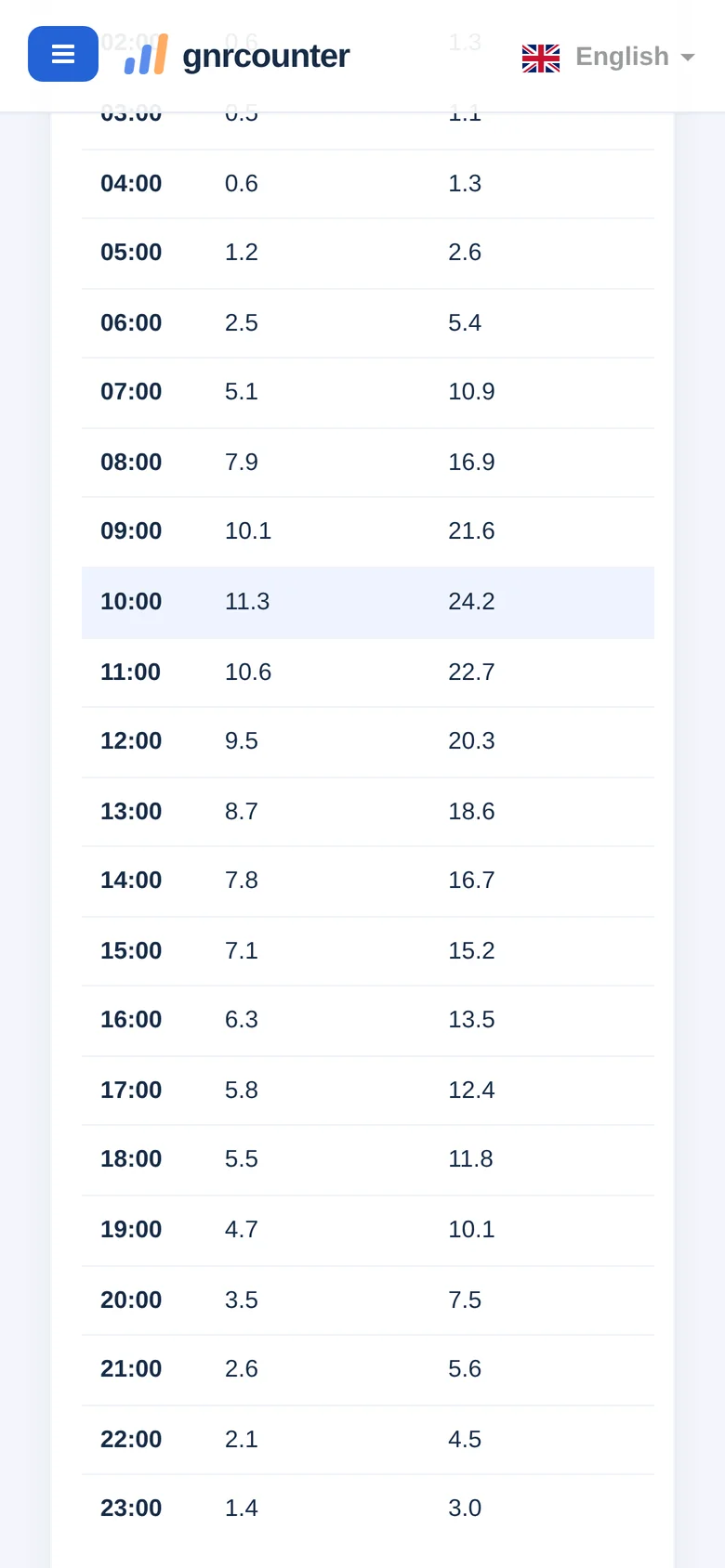
- Tabel 24 jamSatu baris per jam dengan rata-rata pengunjung, tayangan halaman, dan pengunjung baru, total pengunjung, dan porsi. Jam tersibuk disorot.
- CatatanMenjelaskan cara pengunjung dihitung dan sejak tanggal berapa riwayat per jam tersedia.
Satu grafik, dua tampilan
Ganti tab untuk membandingkan semua trafik dengan satu kelompok.
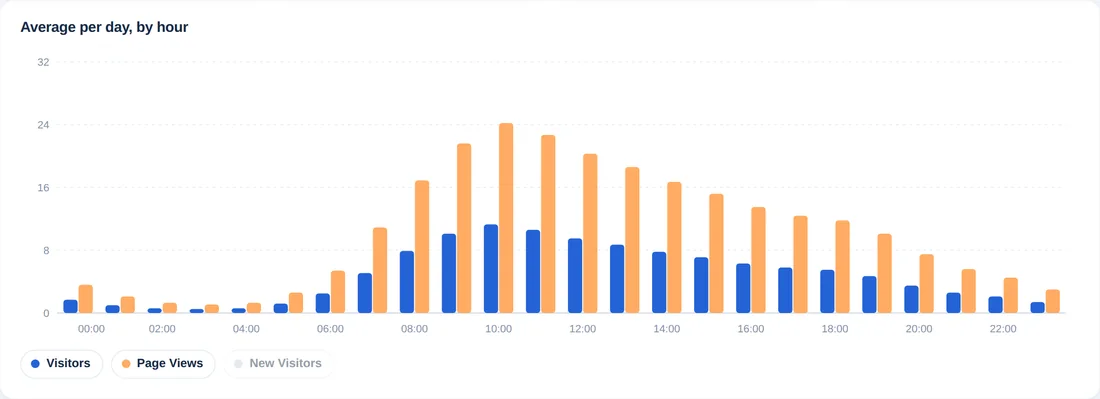
Grafik menunjukkan rata-rata per hari untuk setiap jam. Batang biru adalah pengunjung, batang oranye tayangan halaman, dan batang hijau pengunjung baru.
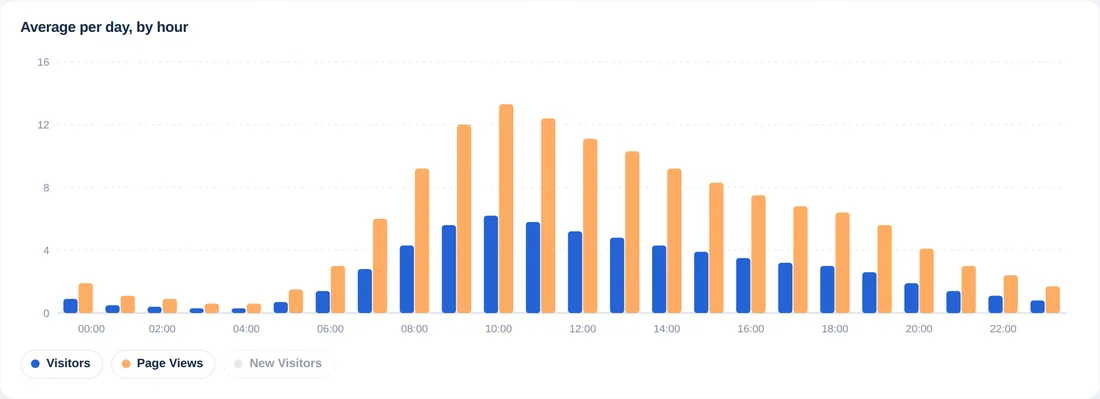
Pilih Lihat menurut, pilih item seperti Chrome, dan batasi hari ke hari kerja atau akhir pekan. Grafik lalu hanya menampilkan kelompok itu.
Trafik per Jam sekilas
Melihat detail lebih dekat



Membaca angka dengan benar
- Pengunjung dihitung pada jam kunjungan pertama mereka hari itu, sehingga 24 jam berjumlah total pengunjung harian.
- Grafik dan kolom Rata-rata menampilkan rata-rata per hari. Kolom Total pengunjung adalah jumlah untuk seluruh pilihan.
- Rincian menurut halaman, browser, sumber, negara, dan perangkat hanya disimpan untuk hari-hari terbaru. Hari yang lebih lama hanya menyimpan total trafik per jam, sehingga rincian mencakup lebih sedikit hari.
- Jam mengikuti zona waktu penghitung Anda. Saat Hari Ini dipilih, jam yang belum terjadi tidak dianggap sepi.
Cara memakainya
- Rencanakan publikasi. Unggah atau kirim buletin sedikit sebelum jam tersibuk Anda.
- Jadwalkan pemeliharaan. Gunakan jam tersepi untuk pembaruan dan pencadangan.
- Bandingkan kelompok. Lihat satu negara atau browser untuk mengetahui kapan audiens itu aktif.
Trafik per Jam di ponsel Anda
Pada layar kecil, filter, kartu ringkasan, dan grafik muncul lebih dulu, diikuti tabel. Geser tabel ke samping jika tidak muat.
Pertanyaan umum
Mengapa saya tidak melihat data?
Catatan per jam dimulai saat tugas per jam pertama kali dijalankan lalu bertambah seiring waktu. Pilih rentang yang dimulai setelah tanggal itu.
Mengapa rincian mencakup lebih sedikit hari?
Rincian terperinci hanya disimpan untuk hari-hari terbaru. Laporan memberi tahu berapa hari yang dicakup.
Zona waktu apa yang dipakai jam?
Zona waktu penghitung Anda.