















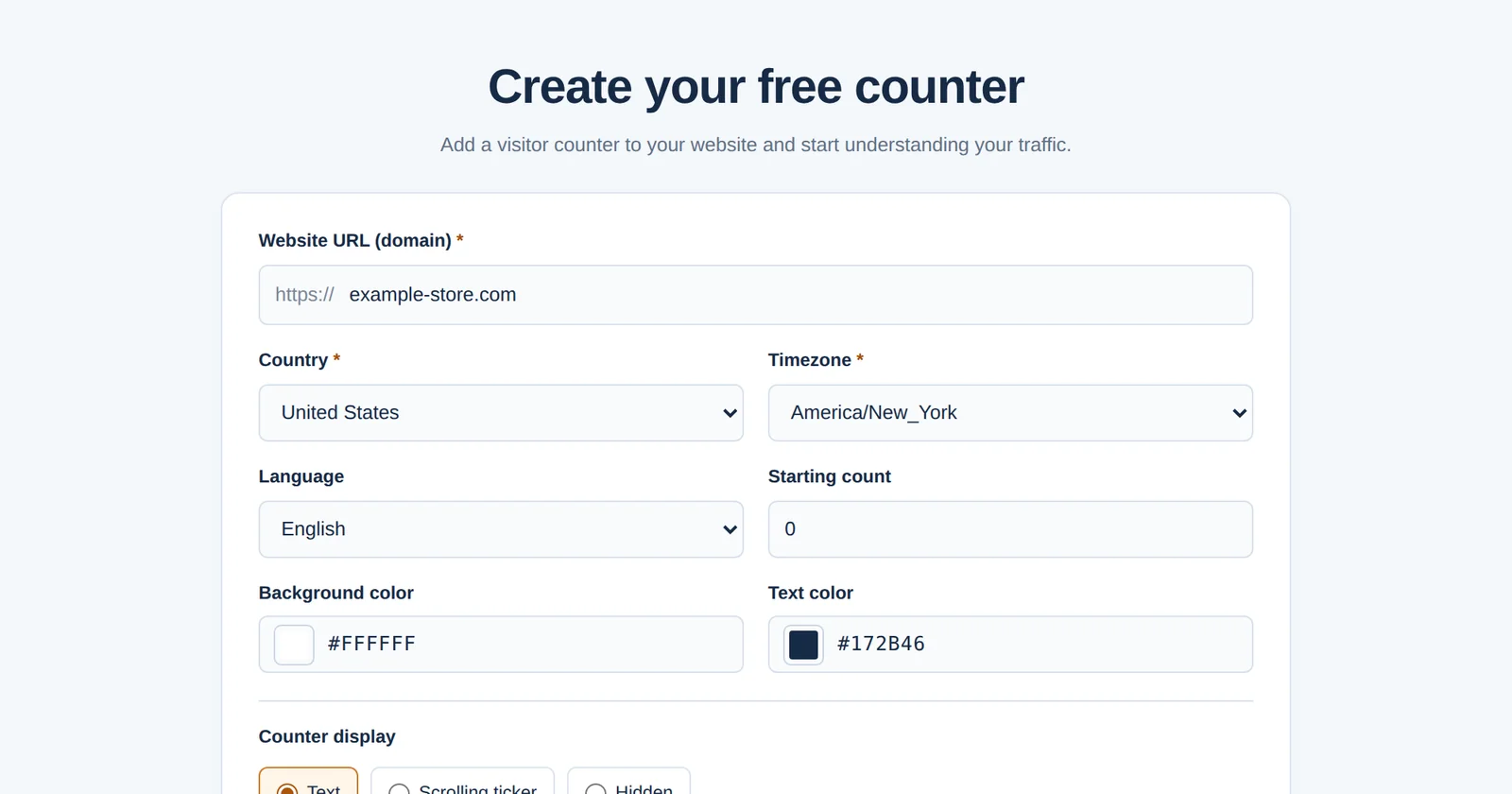
Membuat GNRCounter hanya butuh beberapa menit dan tidak memerlukan akun. Anda memasukkan situs web, memilih tampilan penghitung dan bahasa yang dipakainya, lalu GNRCounter memberi Anda kode pendek untuk ditempel di halaman Anda. GNRCounter bekerja dalam 16 bahasa: situs web dan dasbor tersedia di semuanya, dan bahasa penghitung sendiri Anda pilih saat membuatnya.
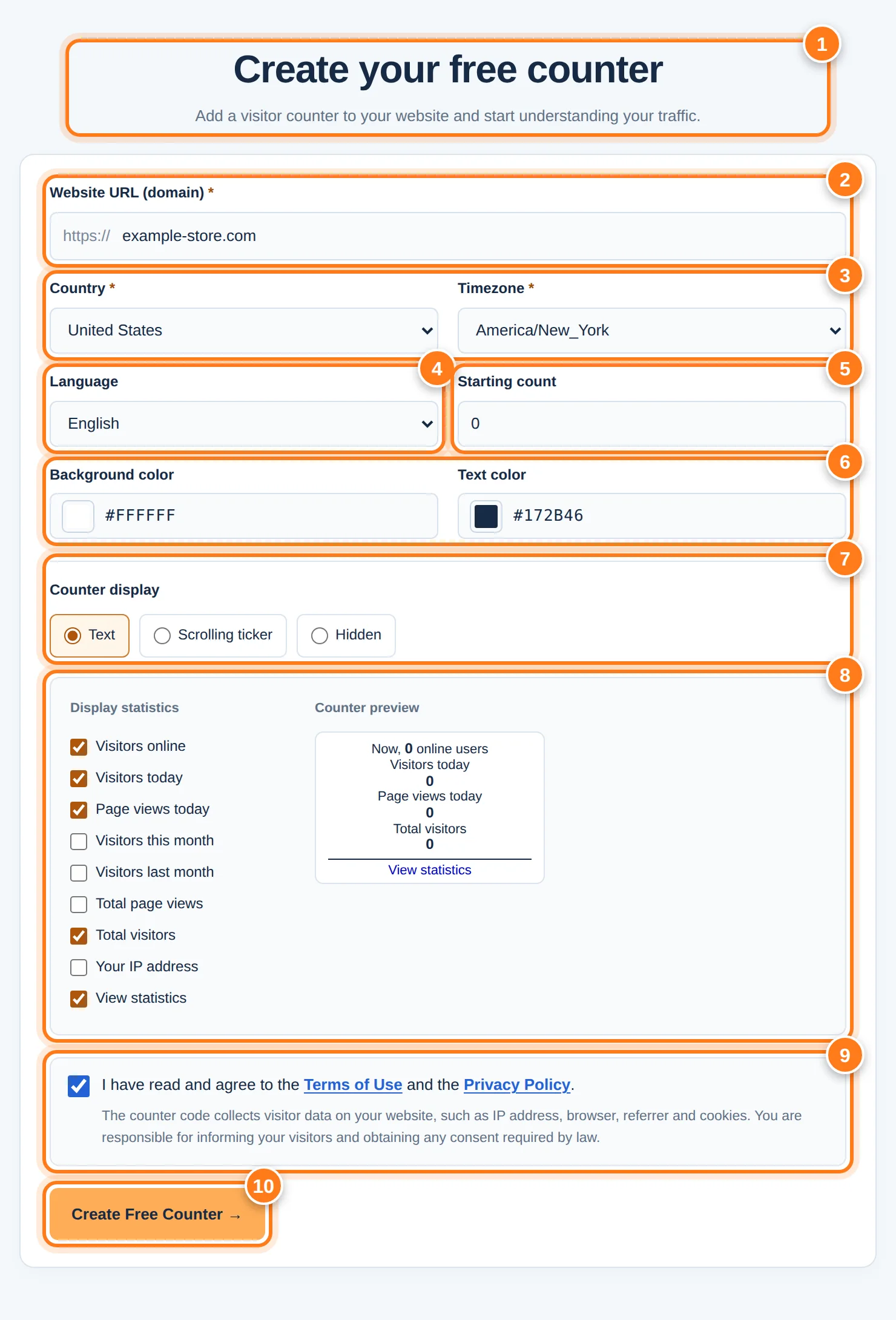
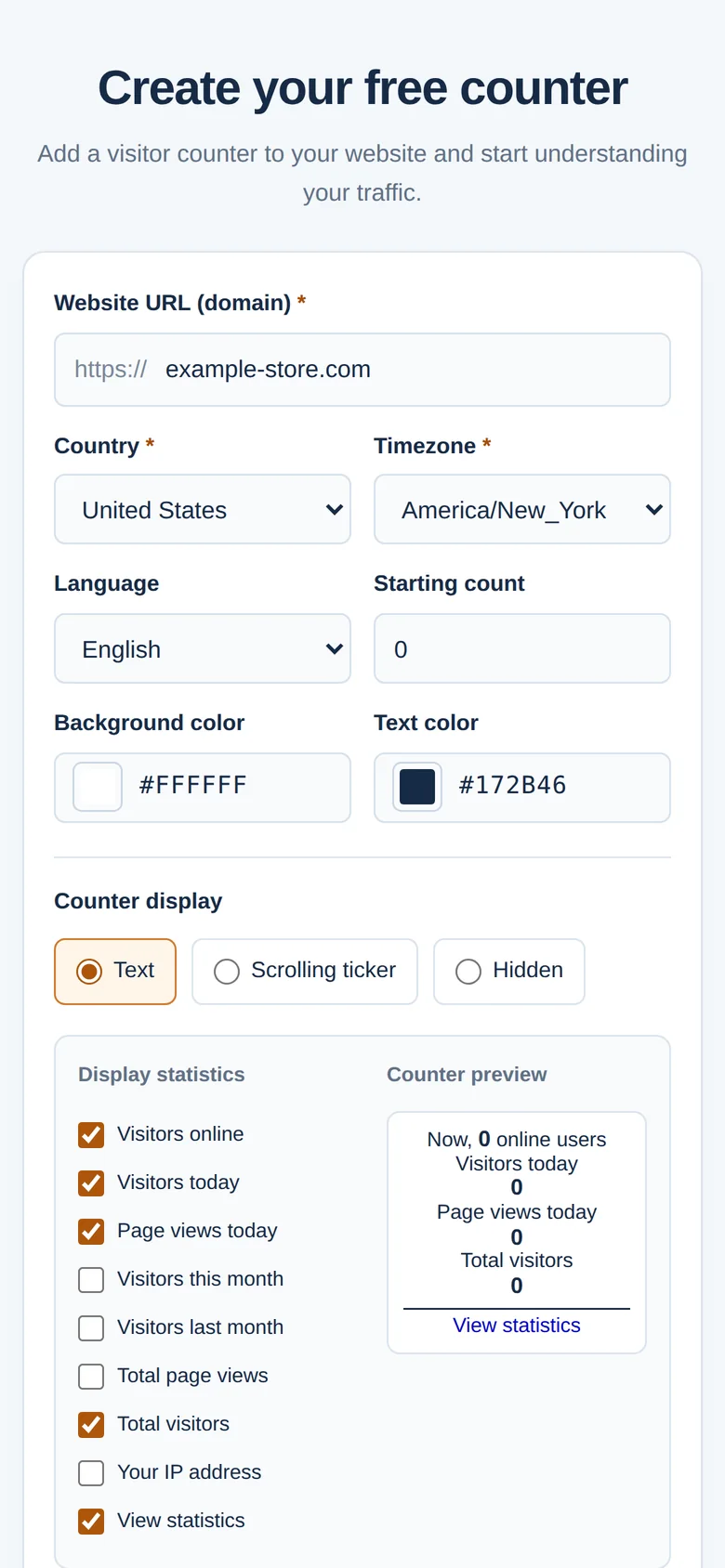
Formulir pembuatan dengan area-areanya yang diberi nomor. Situs web dan nilai pada gambar hanyalah contoh.
Formulir langkah demi langkah
Nomor di bawah ini sesuai dengan penanda pada gambar.
- JudulHalaman dibuka dengan judul dan pengantar singkat. Anda tidak memerlukan akun.
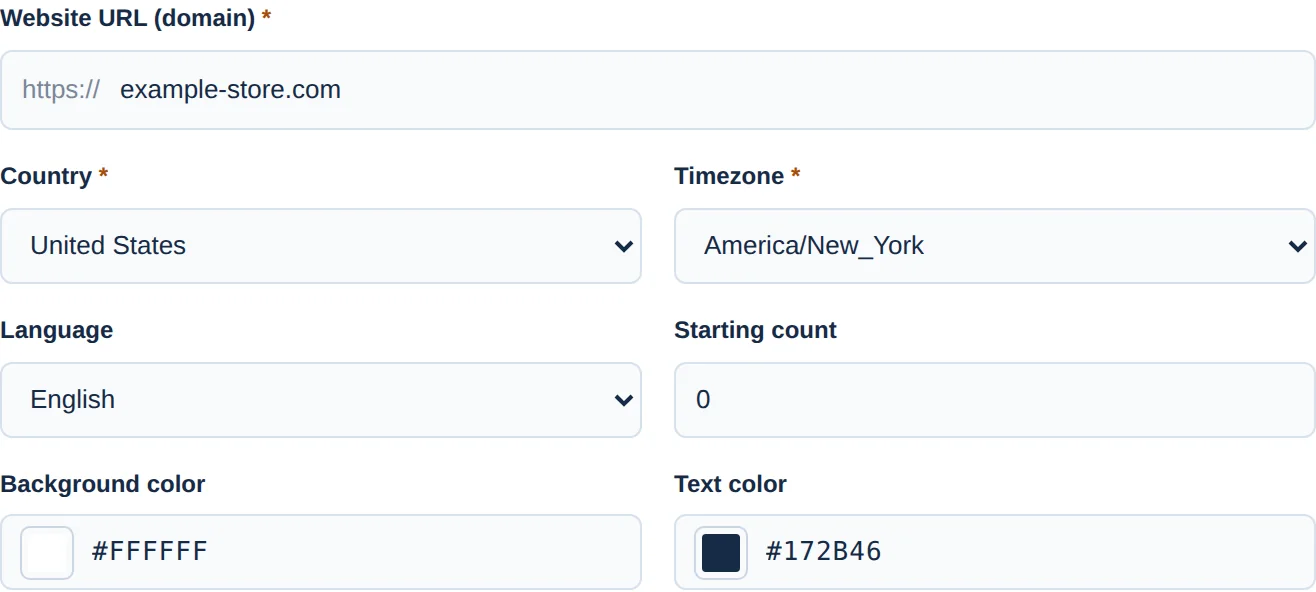
- URL situs webKetik domain situs yang ingin Anda ukur, misalnya example.com. Bagian https:// sudah tersedia.
- Negara dan zona waktuPilih negara situs web Anda, lalu zona waktu dari negara itu. Zona waktu menentukan periode laporan harian.
- BahasaPilih bahasa yang ditampilkan penghitung, dari 16 bahasa.
- Jumlah awalBilangan bulat dari 0 hingga 999.999.999. Ini menentukan total yang ditampilkan penghitung, bukan laporan kunjungan masa lalu.
- WarnaWarna latar dan warna teks, lewat pemilih warna atau kode HEX enam digit seperti #FFFFFF.
- Tampilan penghitungTeks, Teks berjalan, atau Tersembunyi. Bagian berikutnya menjelaskan ketiganya.
- Statistik dan pratinjauUntuk Teks dan Teks berjalan, centang statistik yang akan ditampilkan dan lihat pratinjau berubah.
- KetentuanCentang kotak untuk menyetujui Ketentuan Penggunaan dan Kebijakan Privasi. Catatan di bawahnya mengingatkan bahwa Anda bertanggung jawab memberi tahu pengunjung dan mendapatkan persetujuan yang diwajibkan hukum.
- Buat penghitung gratisMembuat penghitung dan membuka layar hasil.
Tiga cara menampilkan penghitung
Ganti tab untuk melihat setiap tampilan.
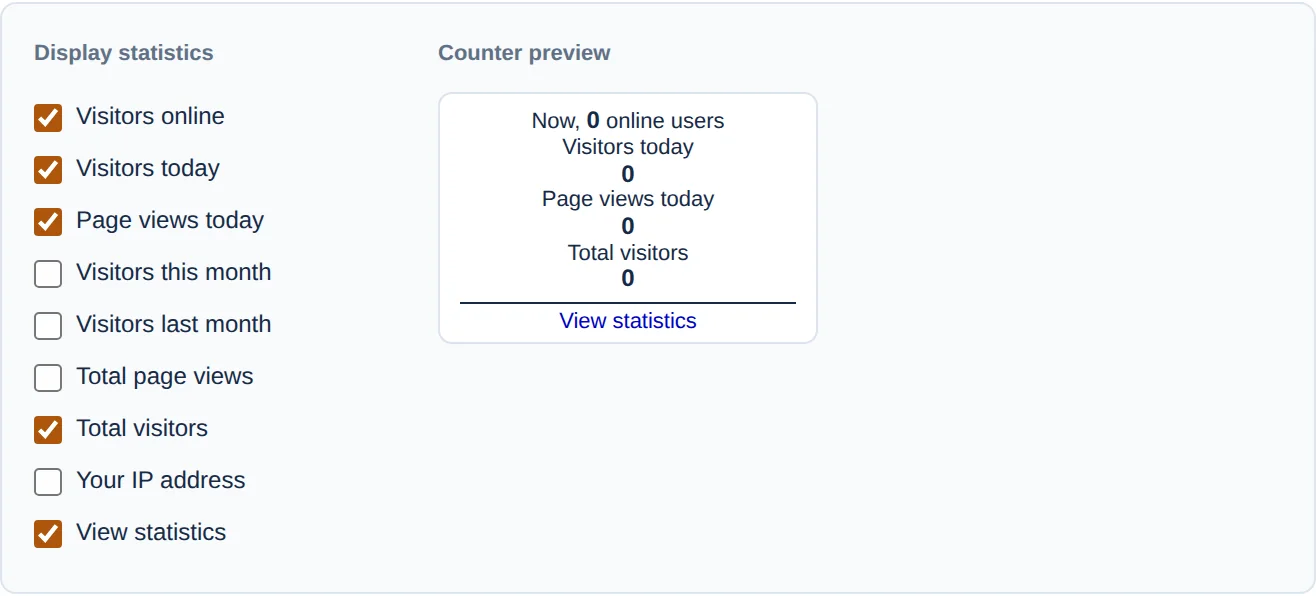
Teks menampilkan statistik yang Anda centang sebagai teks sederhana di halaman Anda, tepat di tempat kode berada. Ada sembilan opsi: pengunjung online, pengunjung hari ini, tayangan halaman hari ini, pengunjung bulan ini, pengunjung bulan lalu, total tayangan halaman, total pengunjung, alamat IP Anda, dan tautan Statistik. Online, hari ini, total pengunjung, dan tautan dicentang secara bawaan.

Teks berjalan menampilkan statistik terpilih berdampingan dalam bilah bergulir yang tetap di bagian bawah setiap halaman. Pengunjung dapat menjedanya dengan mengarahkan kursor dan menutupnya.

Tersembunyi melacak pengunjung tanpa menampilkan penghitung. Kode pelacakan tetap harus dipasang di setiap halaman yang ingin Anda ukur, dan Anda membaca angkanya di dasbor.
Membuat penghitung sekilas
Melihat detail lebih dekat

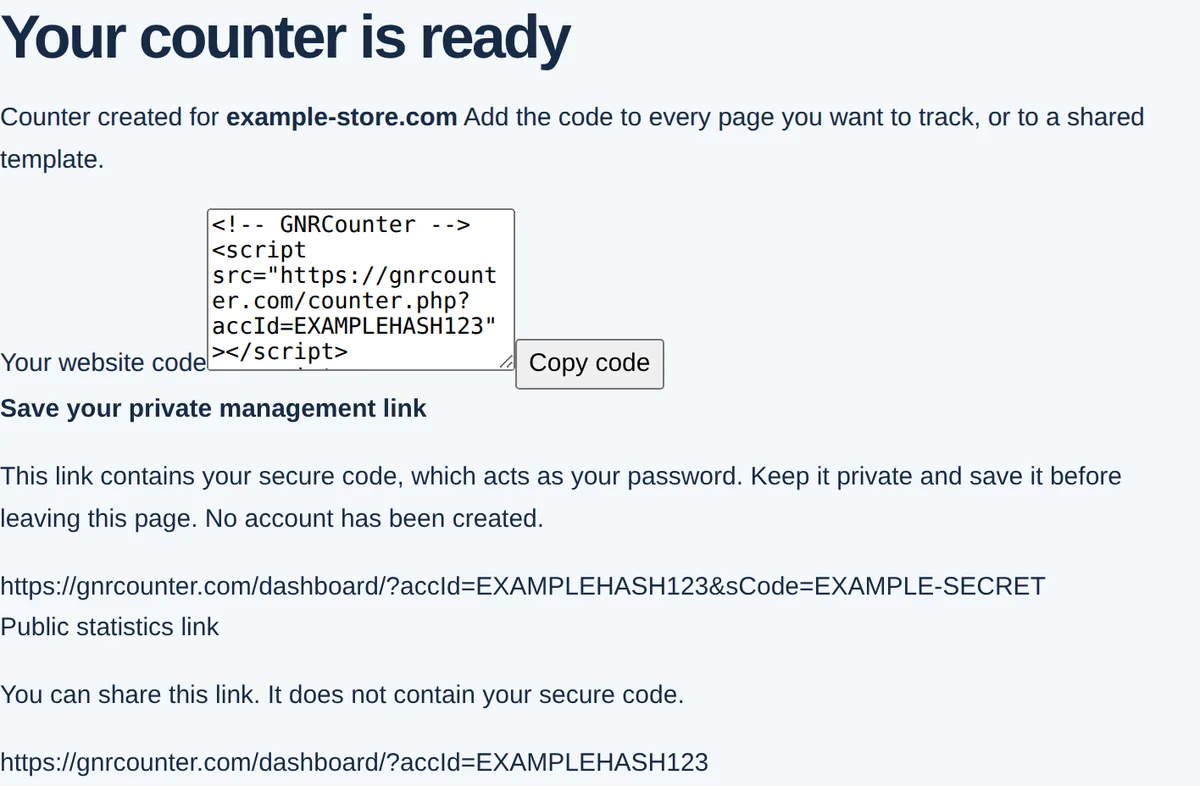
Setelah Anda membuat penghitung
Memasang kode di platform populer
Tempel kode persis seperti yang diberikan dan jangan menambahkan async atau defer. Penghitung Teks menuliskan dirinya di tempat kode berada, jadi letakkan di tempat Anda ingin ia tampil, misalnya footer. Teks berjalan atau penghitung Tersembunyi bisa ditaruh di area kode seluruh situs mana pun. Nama menu kadang berubah; lihat bantuan platform Anda jika ada yang tampak berbeda.
HTML biasa
Tempel kode sebelum tag penutup </body> di setiap halaman, atau satu kali di footer atau berkas templat yang dipakai bersama oleh halaman Anda.
WordPress (hosting sendiri)
Tempel ke footer tema Anda, sebaiknya di tema anak, atau gunakan plugin untuk skrip header dan footer. Penghitung Teks cocok di widget footer atau blok HTML Kustom.
WordPress.com
Skrip kustom memerlukan paket yang mengizinkan plugin atau kode kustom. Jika paket Anda tidak mengizinkan, Anda tidak dapat menambahkan kode.
Shopify
Buka Online Store → Themes → Actions → Edit code, buka theme.liquid dan tempel kode tepat sebelum </body>.
Wix
Buka Settings → Custom Code → Add Custom Code. Tempel kode, pilih All pages dan Body - end, terapkan, lalu publikasikan. Custom Code memerlukan paket Premium dengan domain yang terhubung. Di sini gunakan tampilan Teks berjalan atau Tersembunyi.
Squarespace
Buka Settings → Developer Tools (atau Advanced) → Code Injection, tempel kode ke kotak Footer dan simpan. Code Injection memerlukan paket Business atau Commerce.
Webflow
Buka pengaturan situs, buka Custom code, tempel kode ke kotak Footer code (sebelum </body>) dan publikasikan. Kode kustom memerlukan paket situs berbayar.
Blogger
Buka Theme → Edit HTML, temukan </body> dan tempel kode tepat sebelumnya. Untuk penghitung Teks, gadget HTML/JavaScript di tata letak menempatkannya di tempat yang Anda mau.
Joomla
Edit index.php templat Anda dan tempel kode sebelum </body>, atau tambahkan ke modul Custom agar penghitung Teks muncul di tempat modul berada.
Google Tag Manager
Buat tag Custom HTML dengan kode tersebut dan pemicu All Pages. Skrip penghitung memakai document.write, jadi aktifkan Support document.write di pengaturan lanjutan tag dan pilih penghitung Tersembunyi atau Teks berjalan. Uji dalam mode Preview sebelum memublikasikan.
Perlu diketahui
- Buka situs Anda di tab baru setelah memublikasikan. Pratinjau editor pada beberapa pembuat situs tidak menjalankan kode kustom.
- Buka tautan pribadi Anda dan periksa Pengunjung Langsung. Laporan yang mencakup hari ini, seperti Negara, disegarkan sekitar setiap lima menit.
- Jika Anda memakai spanduk cookie, ingat catatan pada formulir: Anda bertanggung jawab memberi tahu pengunjung dan mendapatkan persetujuan yang diwajibkan hukum.
- Jumlah awal hanya mengubah angka yang ditampilkan penghitung. Laporan kunjungan masa lalu dimulai kosong.
Memilih tampilan
- Teks saat Anda ingin pengunjung melihat angka langsung di satu titik halaman.
- Teks berjalan untuk bilah di bagian bawah setiap halaman tanpa mengubah tata letak templat Anda.
- Tersembunyi saat Anda hanya ingin mengukur dan menjaga halaman tetap bersih.
Membuat penghitung di ponsel Anda
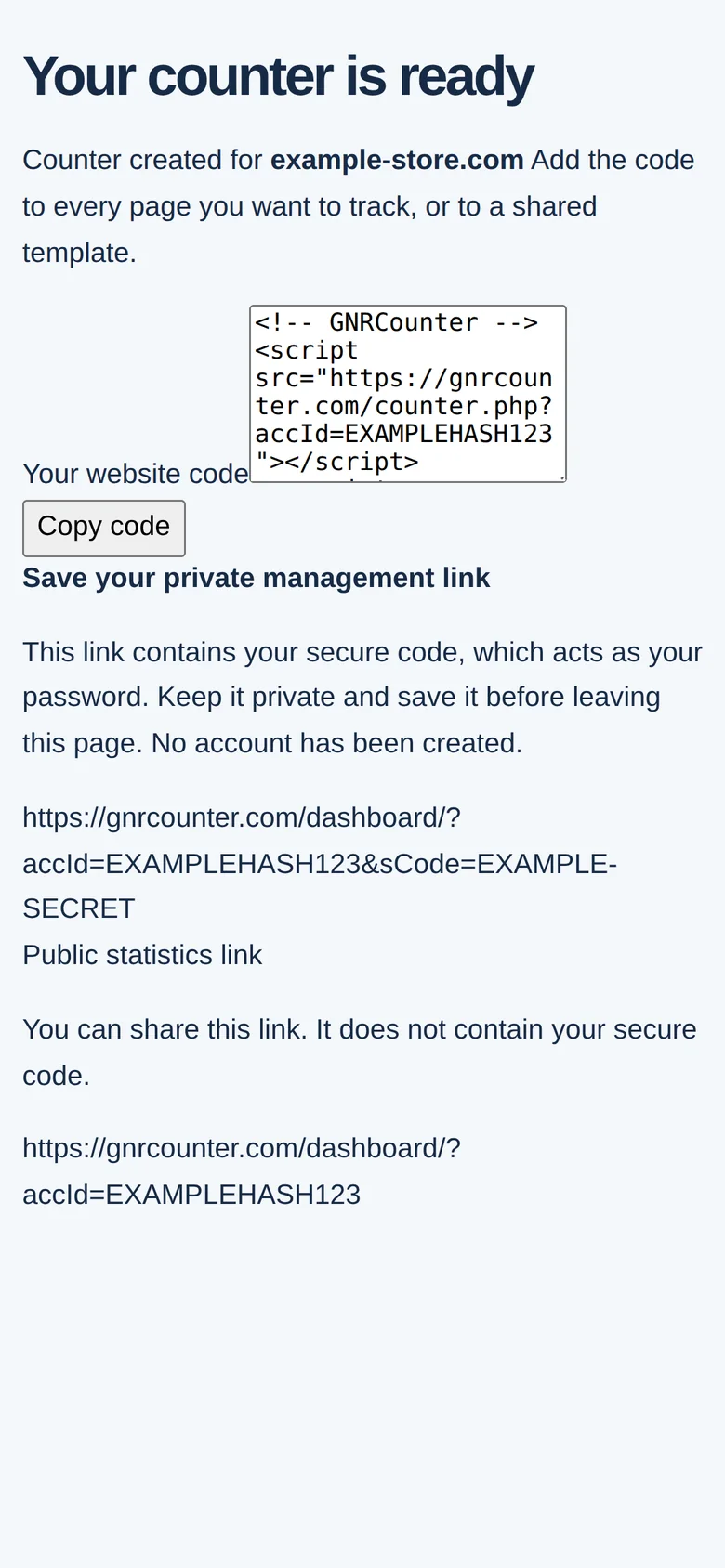
Formulir berfungsi di ponsel: kolom disusun dalam satu lajur dan layar hasil menampilkan tiga hal yang sama.
Pertanyaan umum
Apakah saya perlu akun?
Tidak. Formulir membuat penghitung tanpa pendaftaran. Tautan pribadi Anda berfungsi seperti kata sandi, jadi simpanlah.
Saya meninggalkan halaman tanpa menyimpan tautan pribadi. Bagaimana sekarang?
Tautan pribadi berisi kode aman Anda, dan halaman meminta Anda menyimpannya sebelum pergi. Jika hilang, tulis kepada kami lewat halaman kontak.
Mengapa daftar zona waktu berubah saat saya memilih negara?
Daftar hanya menampilkan zona waktu milik negara terpilih, sehingga periode laporan harian sesuai dengan situs Anda.
Di mana penghitung Teks muncul?
Tepat di tempat Anda menempel kode. Letakkan di tempat Anda ingin ia tampil, misalnya footer.